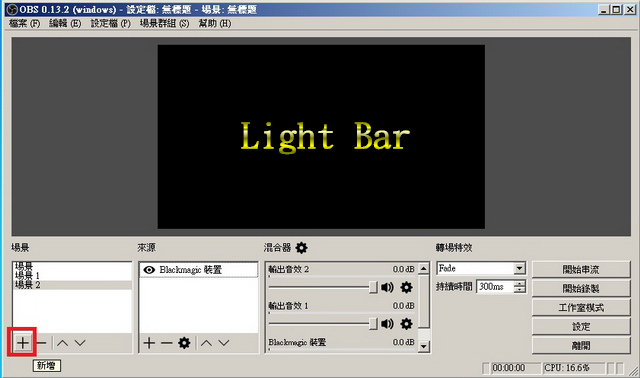
1. 首先要新增場景 , 按一下+號
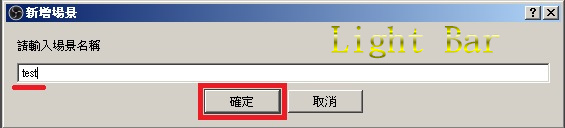
2. 輸入場景名稱後 , 按下確定
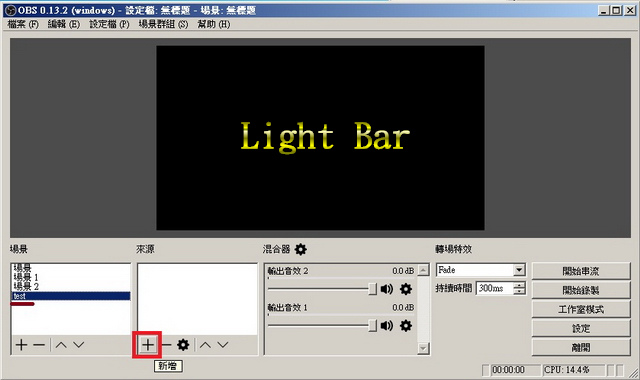
3. 接著新增來源
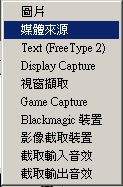
4. 此處以 媒體來源為例
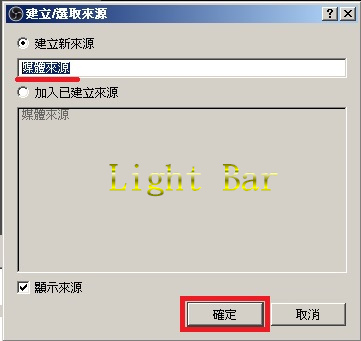
5. 選好後按確定
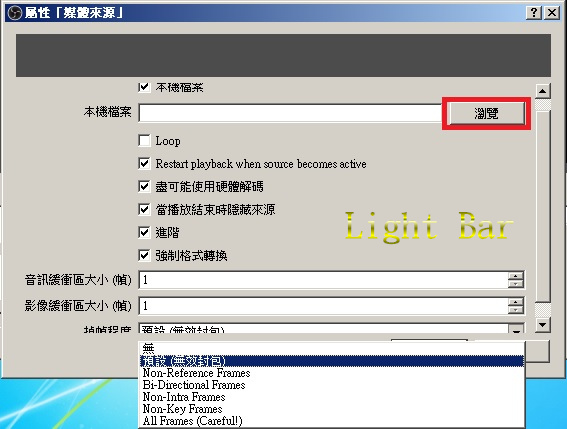
6. 選擇瀏覽檔案
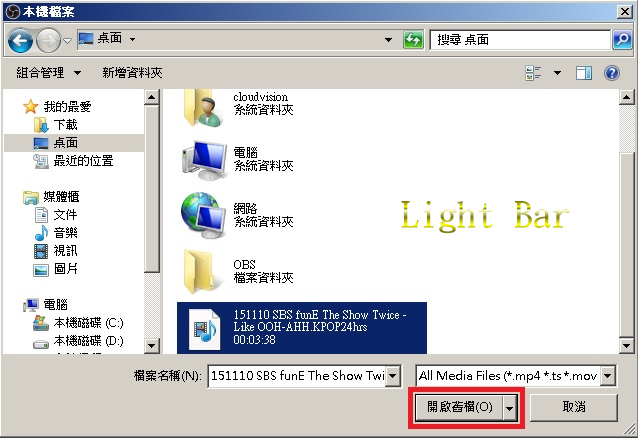
7. 選出想要的檔案
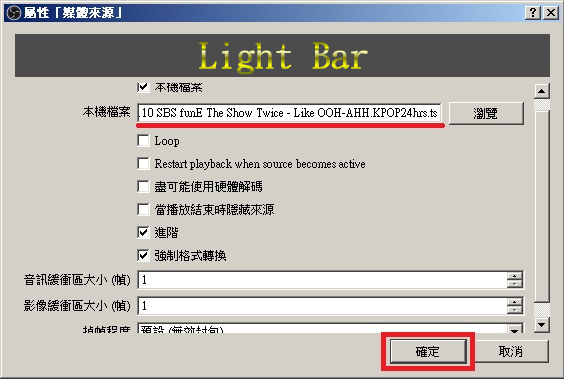
8. 選好後按確定
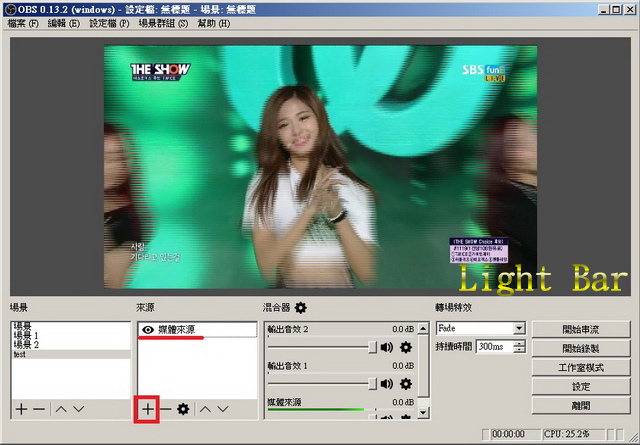
9. 再來還可以加入文字
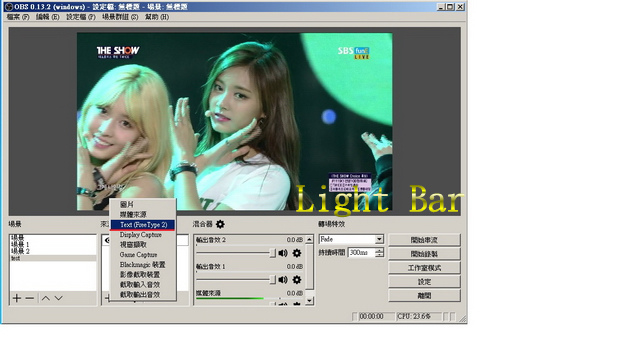
10. 選擇text
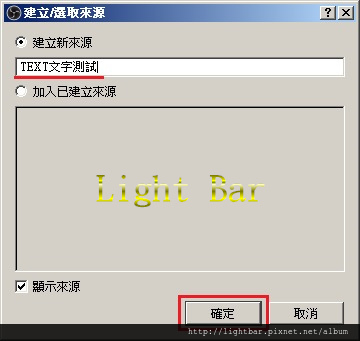
11. 在建立新來源下的方框中 , 顯示text
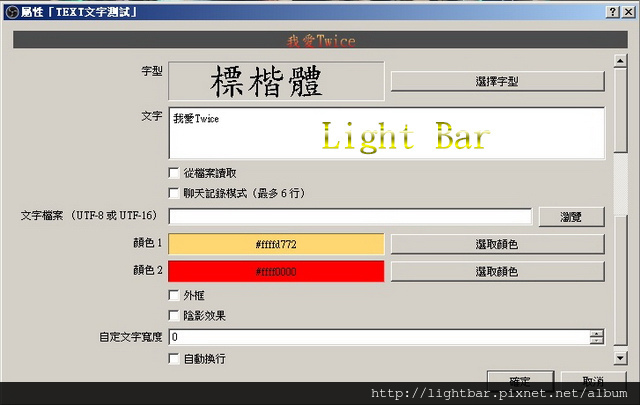
12. 這裡可以設定字型及顏色等
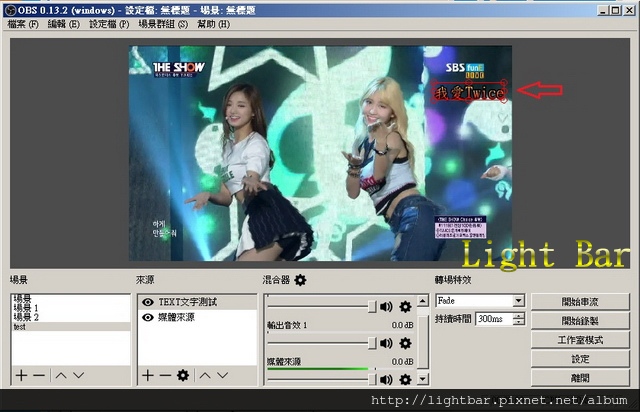
13. 文字本身也可以調整位置
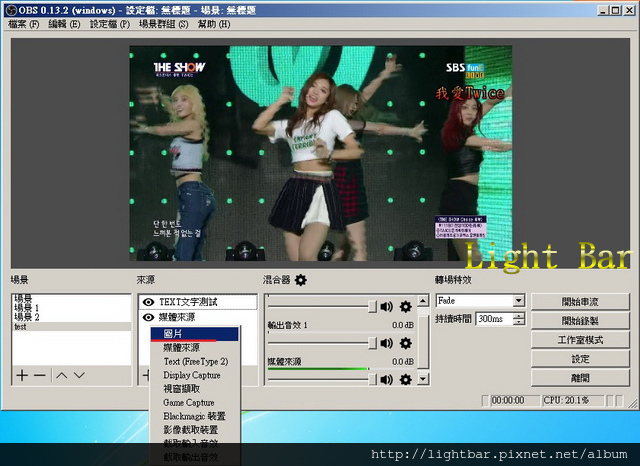
14. 接著可插入圖片
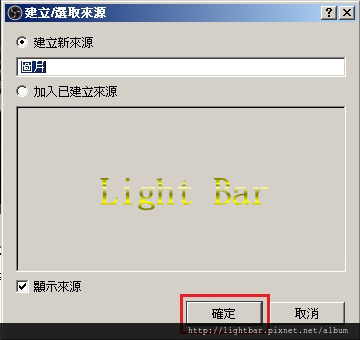
15.建立來源為圖片 , 按確定
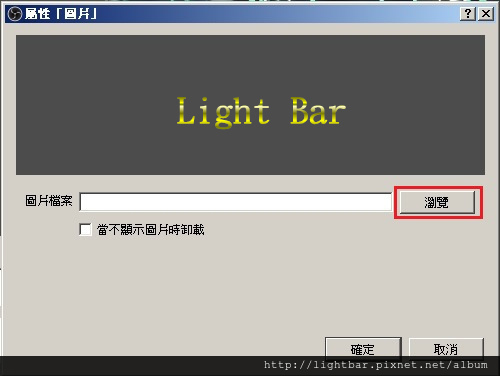
16. 選擇來源圖片
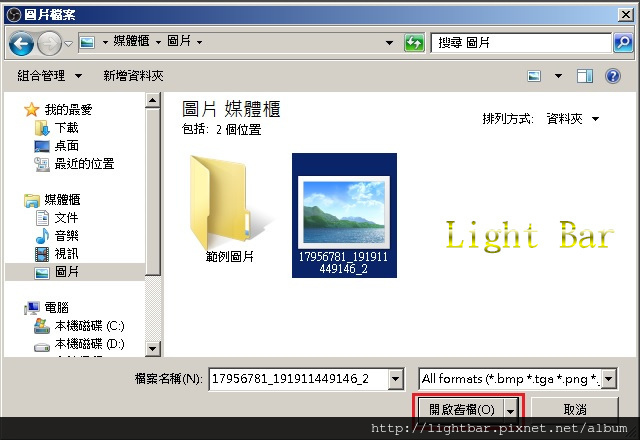
17. 選好後按開啟舊檔
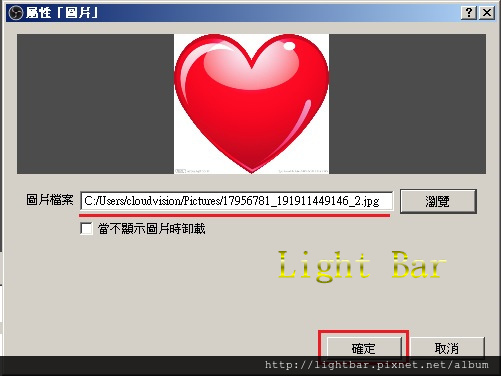
18. 選好後按確定
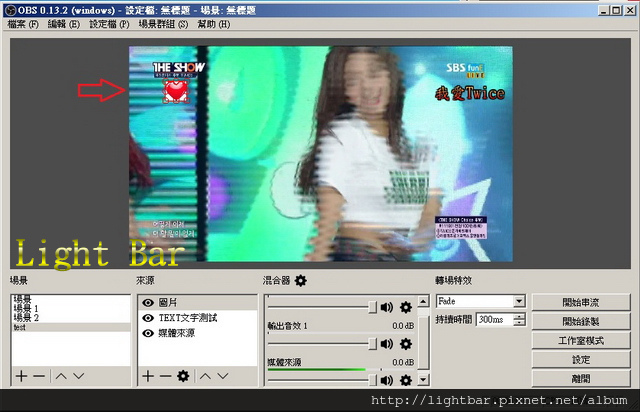
19. 圖片本身也可以縮放及位移
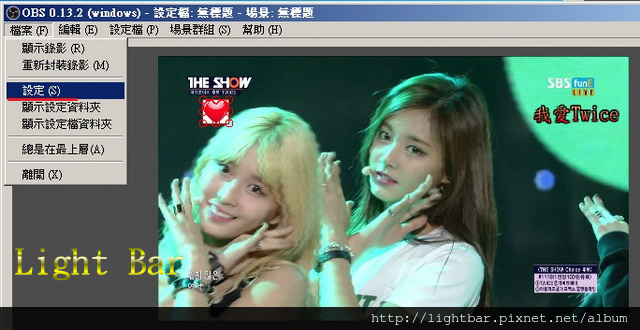
20. 如何上傳到YouTube ? 進入左上角檔案下有個設定
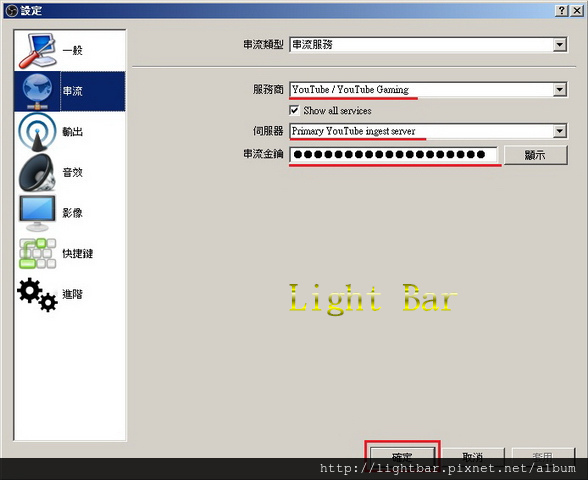
21. 選擇YouTube , 並鍵入串流金鑰 , 按下確定
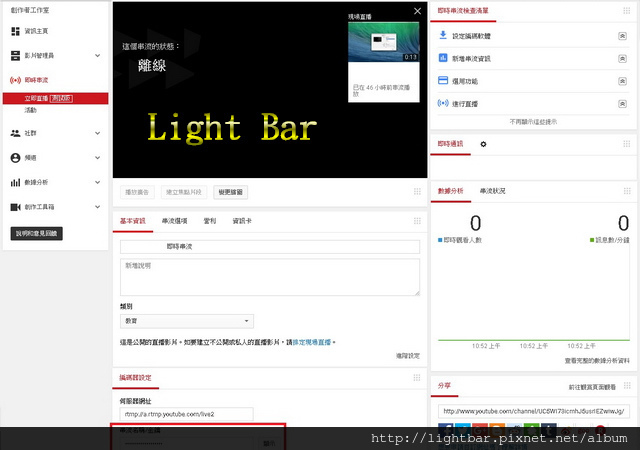
22. 在YouTube 的基本資訊下就有串流金鑰
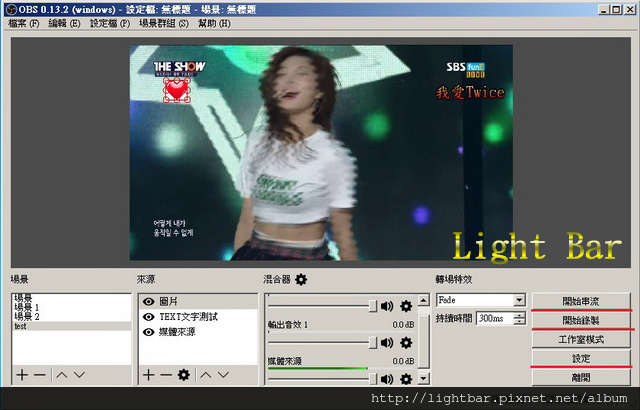
23. 其實右邊也有設定 , 它還可以一邊上傳串流 , 一邊錄製影片
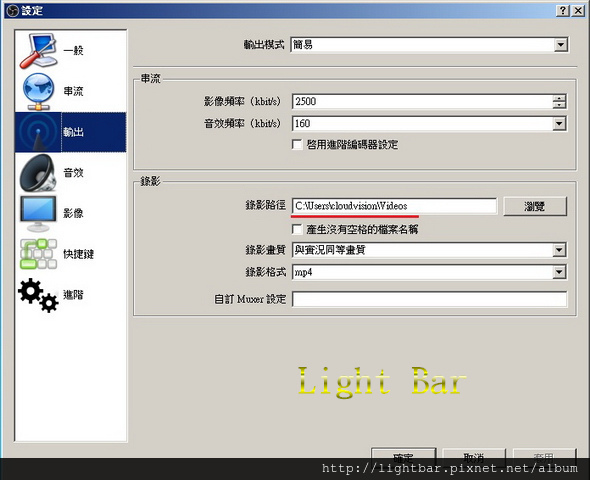
24. 在設定裡的輸出 , 可以選擇錄影檔案的存放路徑
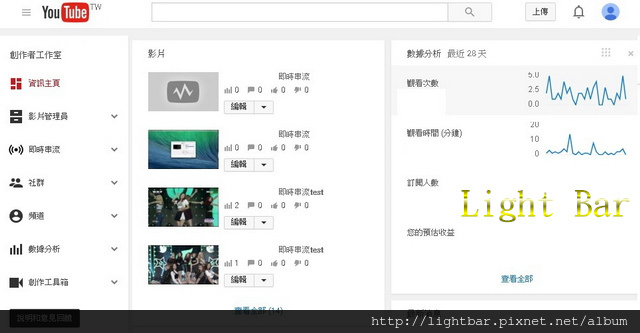
25. 串流部分在主頁便可看到已上傳好的部分

請先 登入 以發表留言。