檔案被誤刪了怎麼辦?要不要讓RecoverMyFiles來幫忙救救看?
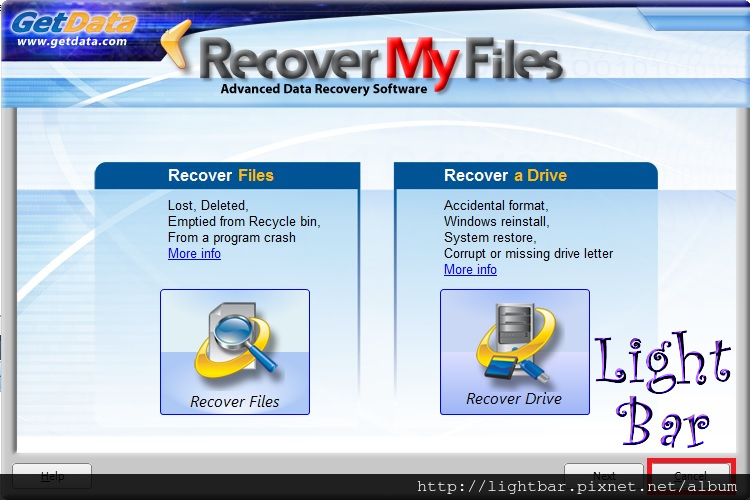 1. 一進入RecoverMyFiles,它提供了二套模式:左邊是針對檔案遺失或被誤刪的檔案進行救援,右邊則是會掃描被格式化或作業系統重灌後的磁碟;如果想先看看磁碟狀況,則Cancel掉。↑

2. RecoverMyFiles也可當成檔案總管來用,詳列每個目錄及檔案。↑

3. 也可依照檔案類型做分類,增加檔案搜尋的方便性。↑

4. 也可直接搜尋被刪除的檔案。↑

5. 若是較古早以前的檔案,便可by Date來找尋。↑

6. 像常用的gif檔等,RecoverMyFiles還提供預覽功能。↑

7. 只要在檔案上按右鍵,選「save as」便可將檔案存至指定位置。↑
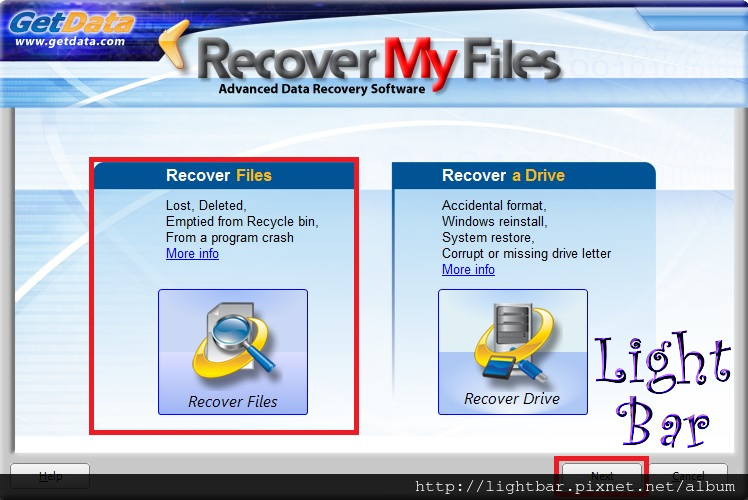
A0. 進入RecoverMyFiles之初,左邊的Recover Files乃針對檔案為主,點選後按Next。↑

A1. 再選擇想要救援的磁碟路徑。↑

A2. 這裡上方是只救回被刪檔案,選下方則是包含遺失的檔案,故花費時間較長。↑

A3. 選擇欲救回的檔案類型,然後按「Start」開始掃描。↑

A4. 這套軟體掃描的時間還挺久的,須請耐心等待。↑
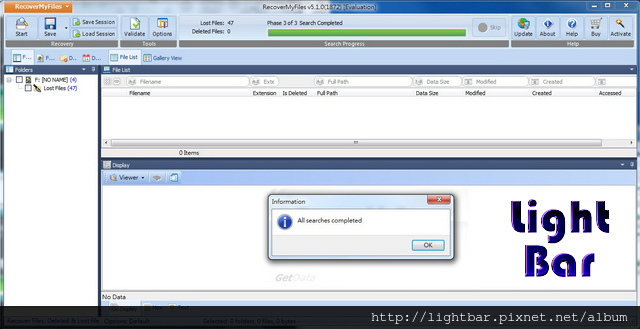
A5. 掃描完成、按下「OK」↑
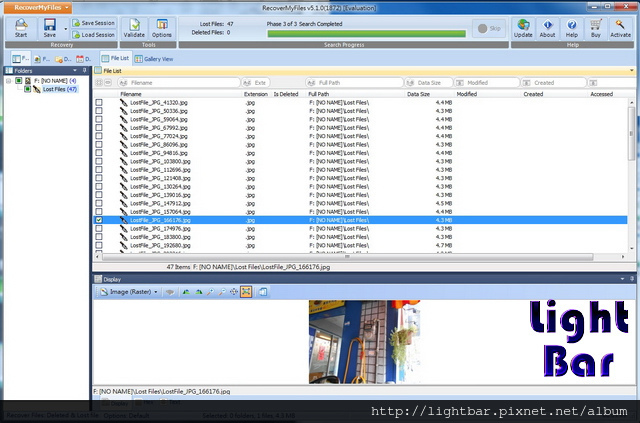
A6. RecoverMyFiles還有提供檔案預視功能。↑
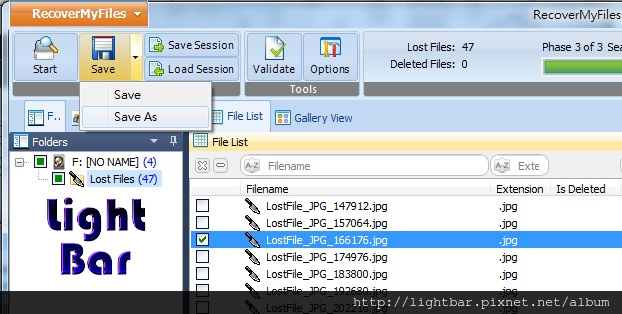
A7. 接下來只要選定要還原的檔案,按下「save as」即可。↑
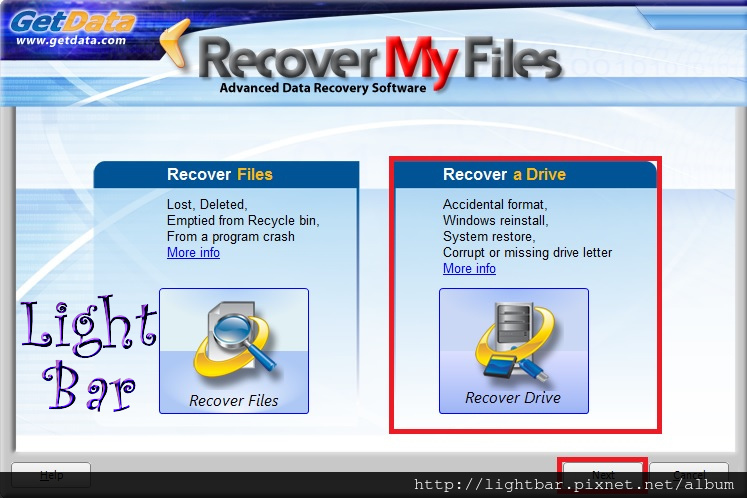
B0.接下來試試Recover a Drive,按下Next。
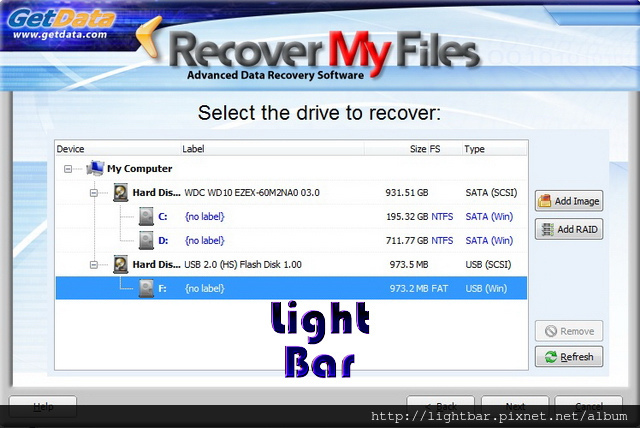
B1.選擇所要還原的Driver,按下Next。↑
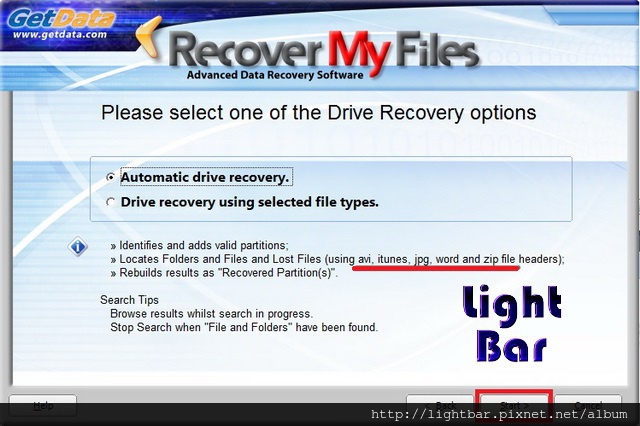
B2. 此處有二個選項,第一項是自動還原選項,可針對較常用的avi、jpg、doc、zip等做復原的動作,
另外也支援itunes,選好後按下Next即可。↑
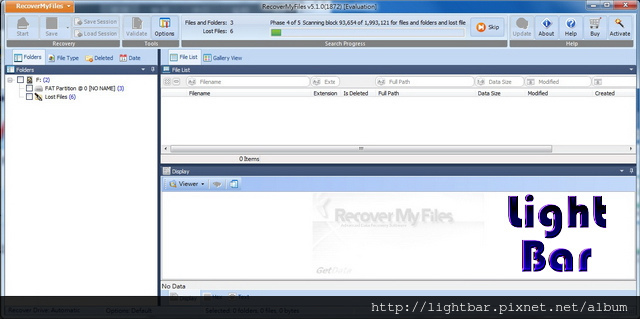
B3. 此選項一樣會先進行掃描。↑
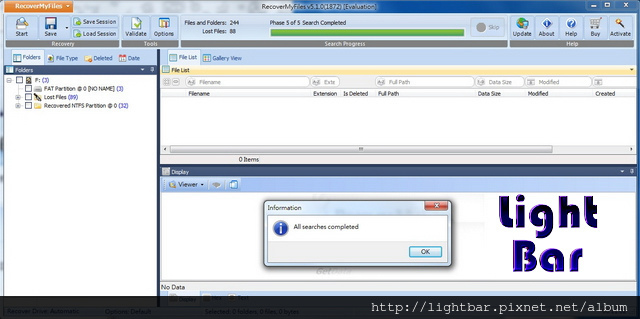
B4. 掃描完後,一樣按「OK」。↑
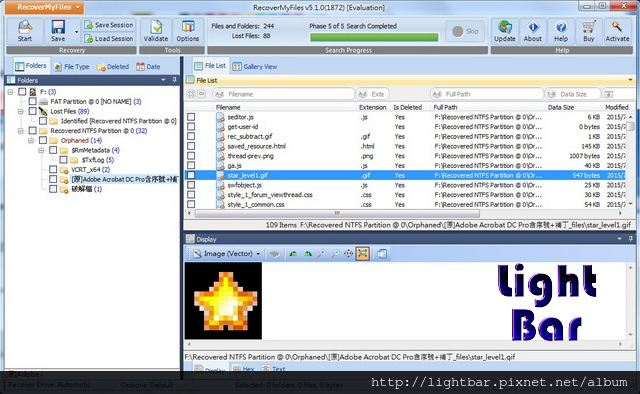
B5. 檔案預視功能不變。↑
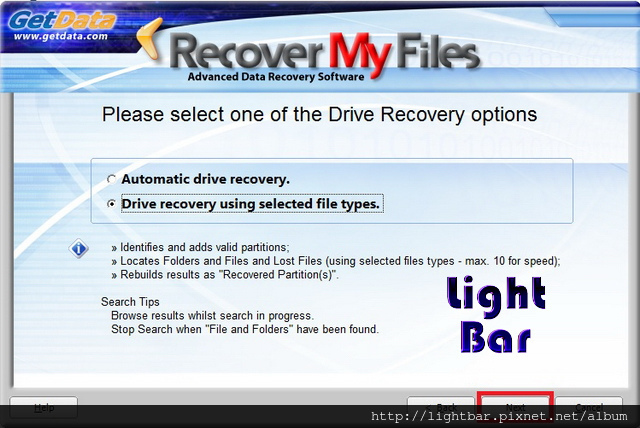
C1. 第二項為自訂檔案類型。↑
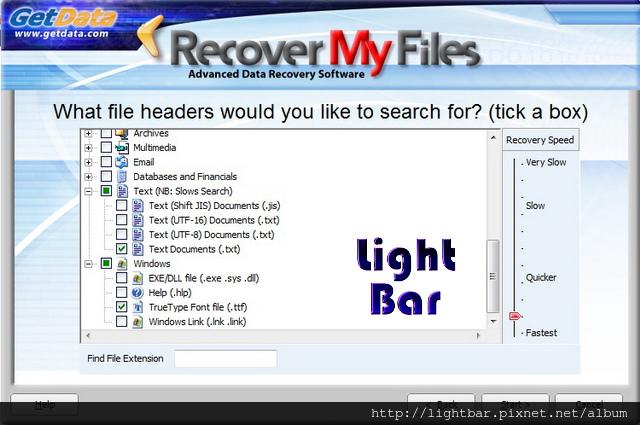
C2. 我們甚至可以選擇純文字.txt或字型.ttf來還原看看。↑
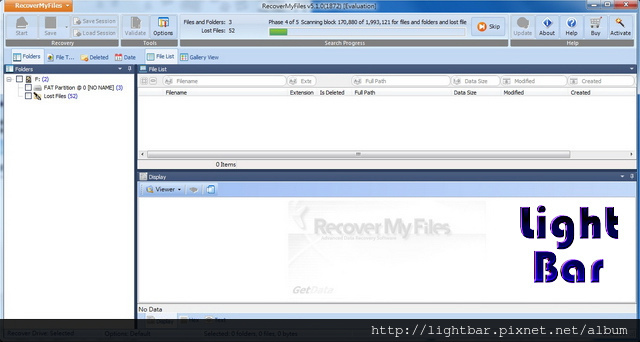
C3. 經過了許多時間的掃描......
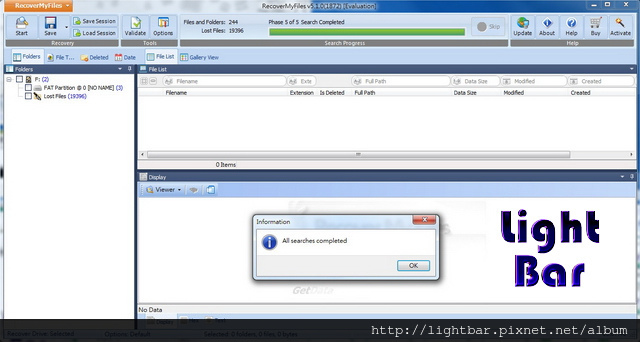
C4. 掃完後按「OK」。↑
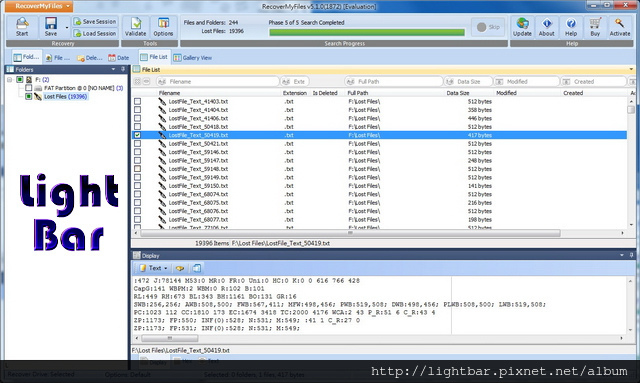
C5. 連純文字檔都可以預視。↑
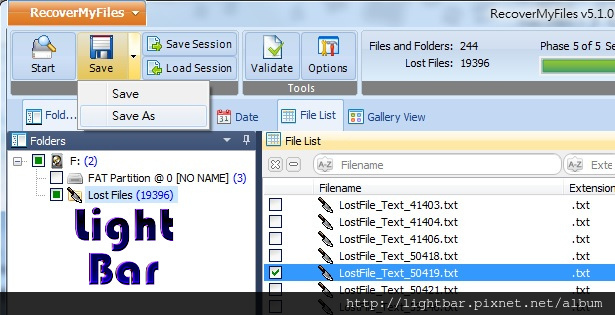
C6. 選擇欲還原的檔案,按下「save as」。↑

遺憾的是,它的測試版並不開放檔案還原功能,一定要註冊才能得知還原狀況,
故以上測試均為白搭,本文到此結束。↑

請先 登入 以發表留言。